


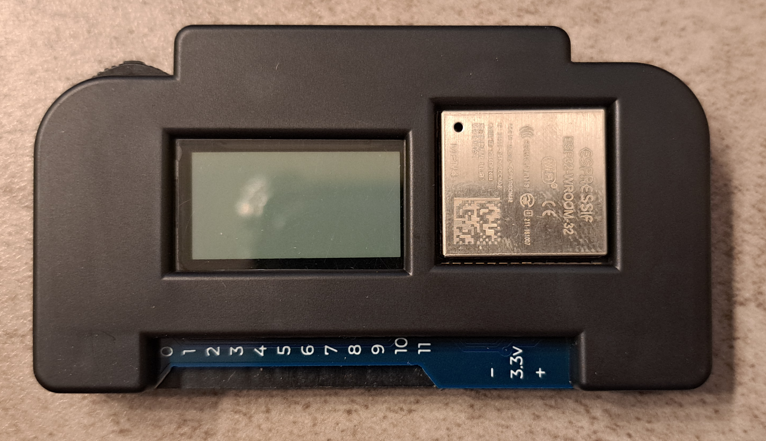
O Obniz 1Y é um microcontrolador fabricado pela empresa japonesa Obniz, serve como plataforma de IoT (Internet das Coisas).
Para saber o que é IoT, clique no link a seguir.
Introdução à Internet das Coisas (IoT)Clique aqui
Características da placa Obniz 1Y
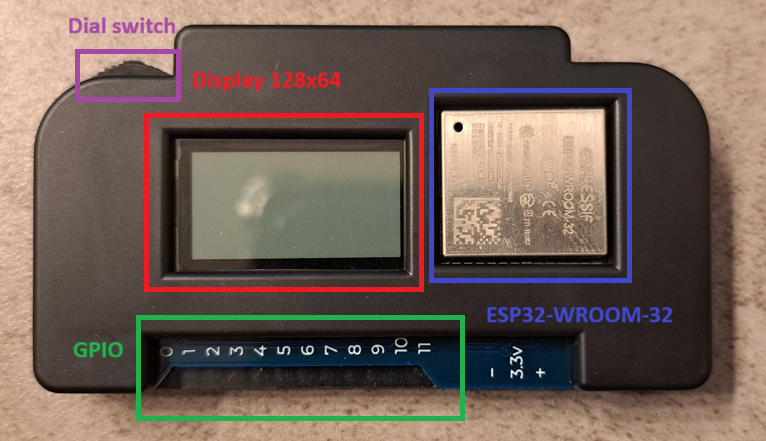
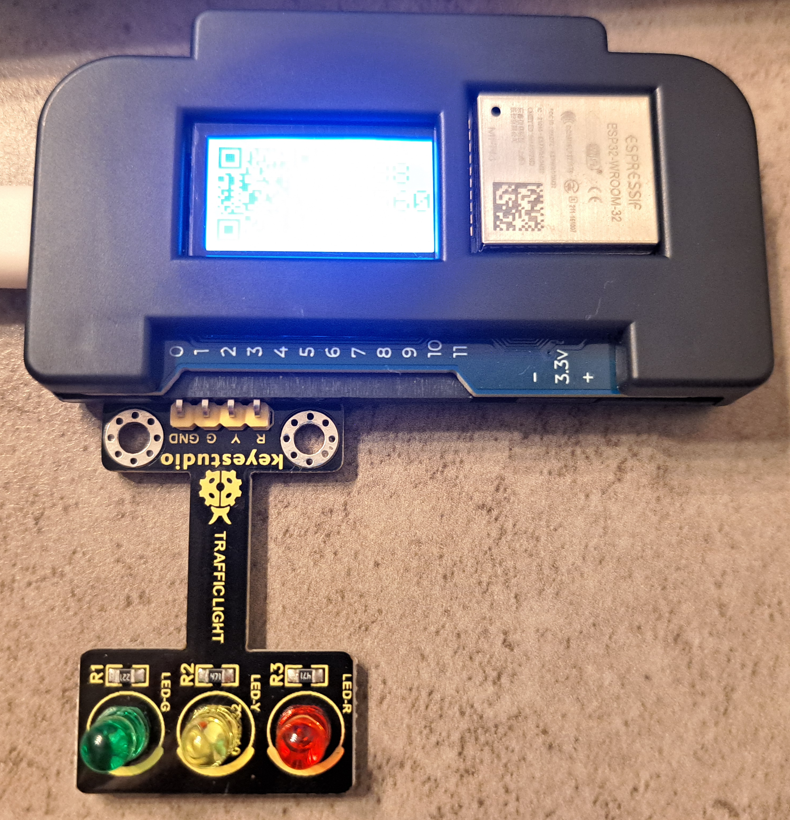
Contém 12 entradas e saídas de propósito geral (GPIO), um display LCD 128×64 e um módulo ESP32-WROOM-32, fabricado pela Espressif Systems, que permite comunicação Wi-Fi e Bluetooth BLE4. Além de um interruptor dial (dial switch), que serve para escolher a rede Wi-Fi e digitar a senha.
Esta placa possui a função de baixo consumo de potência, o sleep function (função de dormir). Quando esta função está ativada, a placa pode permanecer ligada com baterias por um longo tempo. Outra característica é que você não precisar baixar uma IDE para programar, como no Arduino, deve programar online no celular ou no computador, em JavaScript ou linguagem em blocos.
Mais informações sobre as especificações podem ser encontradas neste link em inglês.
Primeiros passos
Ao ligar a placa com a porta USB do PC pela primeira vez, eis o que deve aparecer no display.
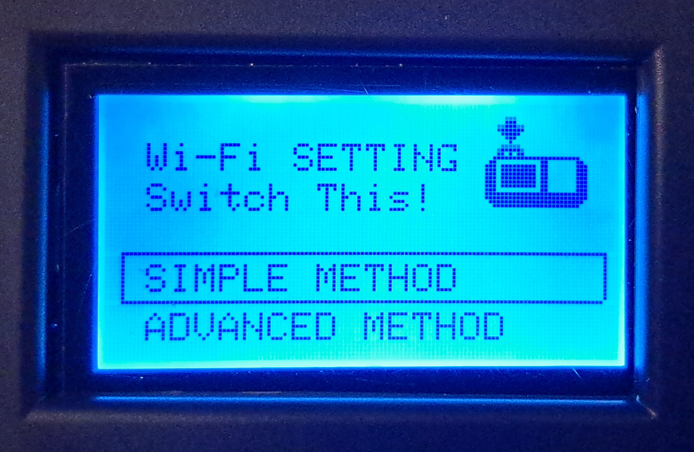
Em seguida, aparecerá a mensagem “Join Wi-Fi”. Usando o dial switch, escolha a rede Wi-Fi e digite sua senha. Após a conexão, aparece um código QR no LCD, leia com um celular e abra o link. Se preferir, copie o link na URL do seu navegador no PC.
Com o Obniz Starter Kit 1Y, após a leitura do código QR, aparece um código pronto para cada uma das opções acima.
Exemplos de código e interfaces de programação
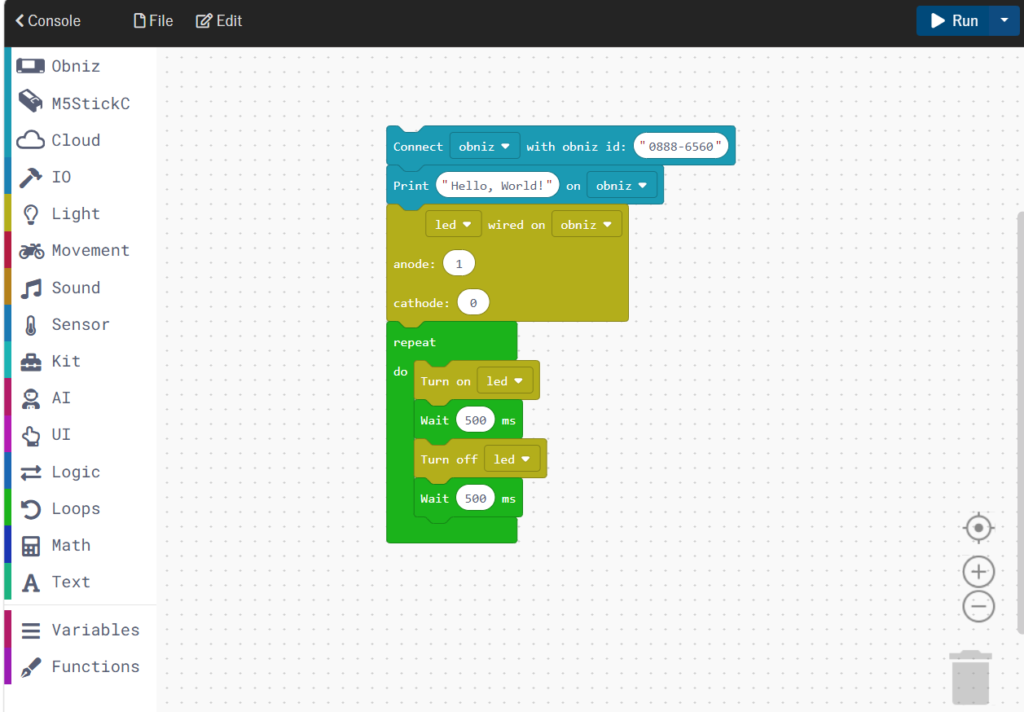
Abaixo é um programa em blocos, imprime “Hello, World!” e faz um LED piscar se o anodo e o catodo estiverem nos terminais 1 e 0, respectivamente.
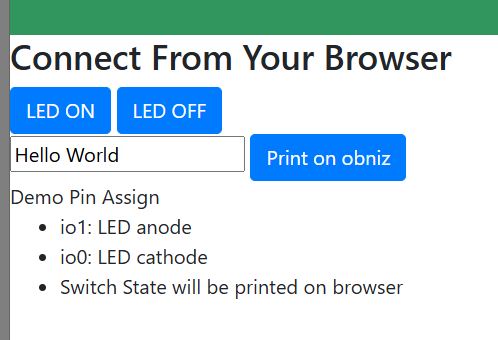
Se você escolher a opção “Open HTML program“, aparecerá um programa em JavaScript na interface de HTML.
<html>
  <head>
    <meta charset="utf-8" />
    <meta name="viewport" content="width=device-width, initial-scale=1" />
    <link
      rel="stylesheet"
      href="https://stackpath.bootstrapcdn.com/bootstrap/4.3.1/css/bootstrap.min.css"
    />
    <script src="https://code.jquery.com/jquery-3.2.1.min.js"></script>
    <script
      src="https://unpkg.com/obniz@4.1.0/obniz.js"
      crossorigin="anonymous"
    ></script>
  </head>
  <body>
    <div id="obniz-debug"></div>
    <h3>Connect From Your Browser</h3>
    <button class="btn btn-primary" id="on">LED ON</button>
    <button class="btn btn-primary" id="off">LED OFF</button>
    <div id="print"></div>
    <div>
      <input type="text" id="text" value="Hello World" />
      <button class="btn btn-primary" id="showtime">Print on obniz</button>
    </div>
    <div>Demo Pin Assign</div>
    <ul>
      <li>io1: LED anode</li>
      <li>io0: LED cathode</li>
      <li>Switch State will be printed on browser</li>
    </ul>
    <script>
      var obniz = new Obniz("0888-6560");
      obniz.onconnect = async function() {
        var led = obniz.wired("LED", { anode: 1, cathode: 0 });
        obniz.display.clear();
        obniz.display.print("Hello World");
        obniz.switch.onchange = function(state) {
          $("#print").text(state);
          obniz.display.clear();
          obniz.display.print(state);
        };
        $("#showtime").on("click", function() {
          obniz.display.clear();
          obniz.display.print($("#text").val());
        });
        $("#on").click(function() {
          led.on();
          obniz.display.clear();
          obniz.display.print("ON");
        });
        $("#off").click(function() {
          led.off();
          obniz.display.clear();
          obniz.display.print("OFF");
        });
      };
    </script>
  </body>
</html>
Quando você roda o código acima, aparece esta tela. O programa também imprime o “Hello World” e mostra dois botões para acender e apagar um LED.
Adicionando a sua placa no aplicativo online da Obniz
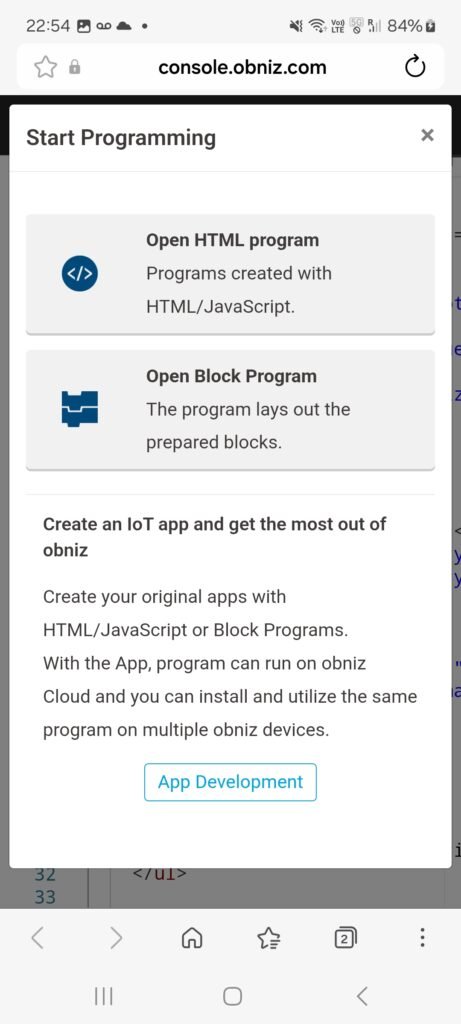
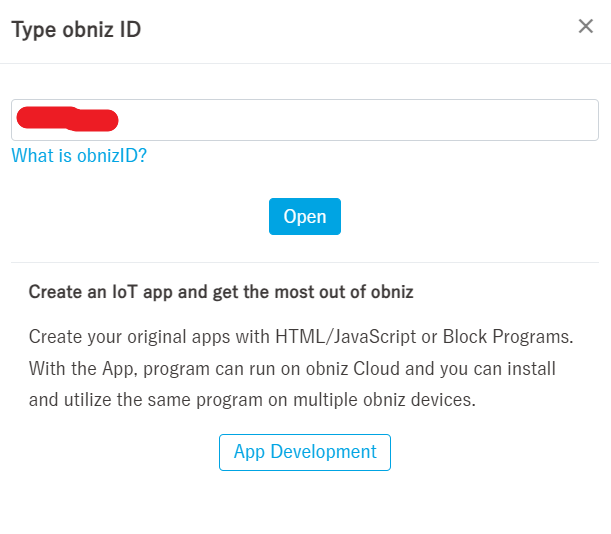
Ao clicar no link obniz – developer’s console, após aparecer a janela abaixo, clique em “App Development”.
Na esquerda, clique em Devices.
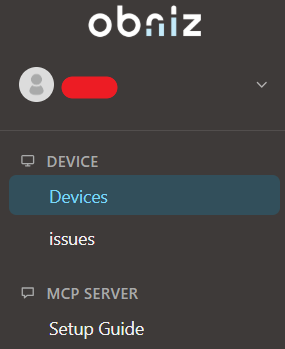
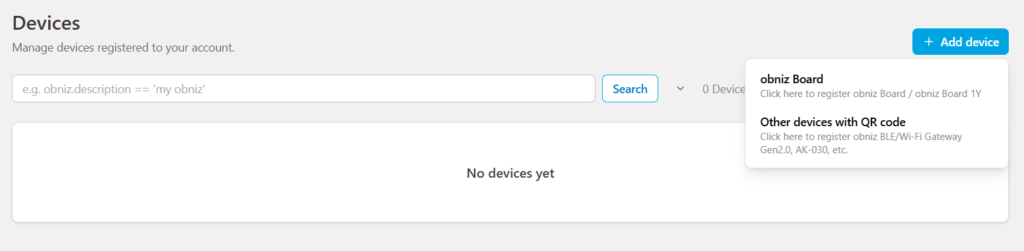
Após adicionar a placa, ao clicar em Devices no lado esquerdo, deve aparecer a placa adicionada, clicando no número de identificação (OBNIZ ID), deve aparecer as informações e configurações do dispositivo.
Eu também estou aprendendo a como usar este microcontrolador. Publicarei mais posts sobre esta placa na área de Projetos.
.)